Свой агент: инструкции, контекст и доступы
Создайте помощника под свою задачу: выберите шаблон, задайте инструкции, ограничьте ресурсы и определите, кто сможет им пользоваться.
1. Когда нужен свой агент
Если вы регулярно объясняете помощнику одну и ту же роль, перечисляете нужные источники и просите отвечать в определённом формате, эти договорённости удобно сохранить в собственном агенте. Вместо длинного вступления в каждом диалоге вы выбираете готового помощника и задаёте вопрос.
Свой агент складывается из четырёх частей: шаблона с базовыми возможностями, инструкций для вашей задачи, контекста с доступными ресурсами и доступов, определяющих, кто сможет его использовать. Эти настройки решают разные задачи и не заменяют друг друга.
- Помощник по регламентам ищет правила в базе знаний и превращает их в последовательность шагов.
- Помощник по отчётам читает выбранные источники и готовит сводку в согласованном формате.
- Помощник по 1С работает с выбранной конфигурацией и отвечает на вопросы в пределах возможностей шаблона.
Начните с одной роли, которую легко проверить. «Находить правила оформления командировки и ссылаться на документ» — понятная задача. «Помогать во всём и никогда не ошибаться» — не проверяемая инструкция.
В этом уроке используем учебную базу знаний «Регламенты отдела» с правилами командировок и согласования расходов. Для основного сценария интеграции, боты, компьютеры и конфигурации 1С не нужны. Если такой базы у вас нет, выберите доступную базу с несекретными документами и замените названия в примерах.
2. Создаём основу на вкладке «Общее»
Откройте рабочую область и нажмите «Свой агент». Конструктор разделён на три вкладки: «Общее», «Контекст», «Доступы». Пройдите их перед сохранением: название само по себе ещё не делает помощника специализированным.
- Выберите шаблон. Он задаёт базовое поведение и возможности агента. Набор шаблонов зависит от доступных вам продуктов. Для помощника по регламентам выберите подходящий шаблон с возможностью работать с базами знаний.
- Укажите название. Например, «Помощник по регламентам». Название должно объяснять назначение, а не просто отличать агента от остальных.
- Выберите цвет и иконку. Они помогают узнавать помощника в списке, но не меняют его права или инструменты.
- Заполните инструкции. Опишите роль и порядок работы по образцу следующего раздела.
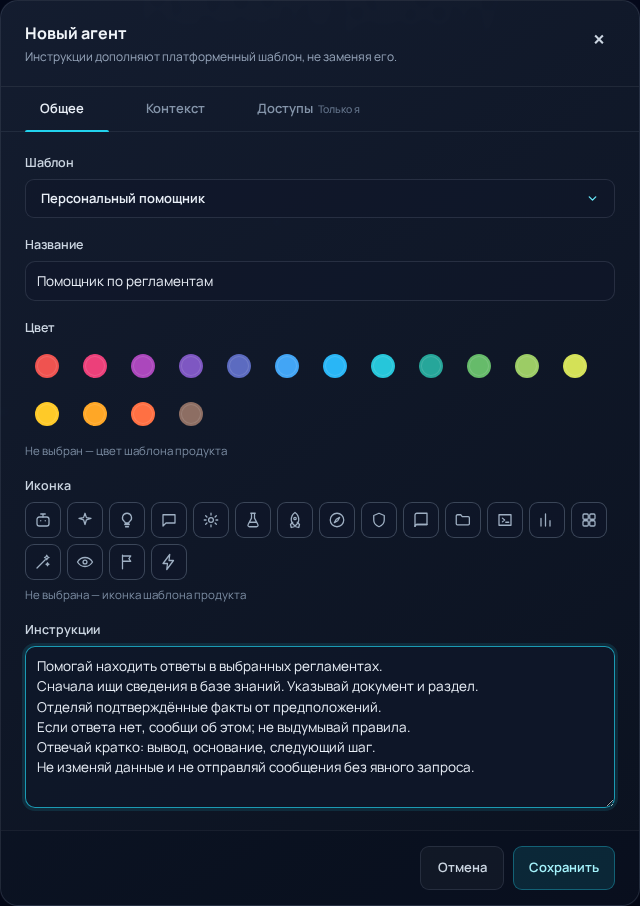
После создания шаблон не меняется. Если нужна другая базовая возможность, создайте нового агента с подходящим шаблоном. Добавление в инструкции слов «работай как другой агент» не переключает шаблон.
Пользовательские инструкции дополняют базовые инструкции шаблона, а не заменяют их целиком. Поэтому полезно описывать вашу специализацию, не пытаясь заново перечислить все общие правила работы платформы.
3. Пишем инструкции, которые можно проверить
Хорошая инструкция отвечает на вопросы: зачем нужен помощник, какие задачи он решает, где ищет сведения, в каком порядке работает и как оформляет ответ. Отдельно укажите, что делать при нехватке данных, противоречиях и запросах за пределами роли.
- Цель и круг задач: объяснять регламенты, а не принимать решения вместо ответственных сотрудников.
- Источники: выбранная база знаний; советы без документального основания нужно отделять от требований.
- Порядок: уточнить существенные условия, найти правило, проверить применимость, дать ответ со ссылкой на источник.
- Формат и ограничения: краткий вывод, шаги, основание; не выдумывать сроки и не выполнять внешние действия без необходимости.
Образец для помощника по регламентам
Ты — помощник по регламентам отдела. Помогай сотрудникам понимать
правила командировок и согласования расходов.

Ищи основания в выбранной базе знаний «Регламенты отдела».
Сначала уточни условия, если от них зависит ответ: вид расхода,
сумму, этап согласования или категорию сотрудника.
Затем найди подходящее правило и объясни порядок действий.

Формат ответа:
1. Краткий вывод по вопросу.
2. Последовательность действий и ответственные, если они указаны.
3. Источник: название документа и раздел или пункт.

Не выдумывай сроки, лимиты и исключения. Если правило не найдено,
скажи об этом и уточни, какой документ или факт нужен.
При противоречии документов покажи оба основания; не выбирай
актуальную версию без подтверждающих сведений.
Отделяй требования документов от собственных рекомендаций.
Не утверждай, что расход согласован, и не отправляй сообщения
от имени сотрудника. Подготовь объяснение или черновик.
Этот текст можно адаптировать под ваши документы. Не вставляйте пароли, токены и другие секреты: инструкции предназначены для правил поведения, а реквизиты подключения вводятся в настройках соответствующего ресурса.
Инструкция — не разрешение доступа. Фраза «читай почту» не подключает почтовый ящик, а «не меняй данные» не отключает инструмент изменения. Технические ограничения задаются выбором ресурсов, правами и настройками инструментов.
Просьба спрашивать согласие полезна как правило поведения, но не заменяет настройку подтверждений. Для важных действий проверьте именно действующую политику инструмента.
4. Выбираем минимальный контекст
На вкладке «Контекст» вы определяете, какие ресурсы может использовать агент. Выбор ресурса не снимает его собственные ограничения доступа и не добавляет шаблону возможностей, которых у него нет.
- Конфигурации 1С — конфигурации, с которыми помощник сможет работать в соответствующем сценарии. Для этой группы используется только явный выбор: режима «Все доступные» нет.
- Базы знаний — документы для поиска правил, инструкций и справочных сведений. Для нашего помощника это основной источник.
- Интеграции — подключения к сервисам и их инструменты: например, чтение таблиц или работа с задачами.
- Боты мессенджеров — доступные боты для работы с перепиской через предусмотренные инструменты. Выбор бота не означает автоматический запуск агента на все его входящие сообщения.
- Компьютеры — доступные подключённые компьютеры для действий через соответствующие возможности. Эта группа отображается там, где доступна работа с компьютерами; для поиска регламентов она не нужна.
«Все доступные» или явный выбор
В группах с переключателем «Все доступные» агент получает доступный пользователю набор ресурсов в своей области. Это динамический набор: новый доступный ресурс может расширить его без отдельного выбора в настройках агента. Потеря доступа или отключение ресурса тоже влияет на доступность.
Для узкой роли выключайте «Все доступные» и отмечайте только нужные ресурсы. Явный выбор помогает сохранять понятные границы задачи: подключение новой базы или интеграции не должно случайно расширить возможности помощника по регламентам.
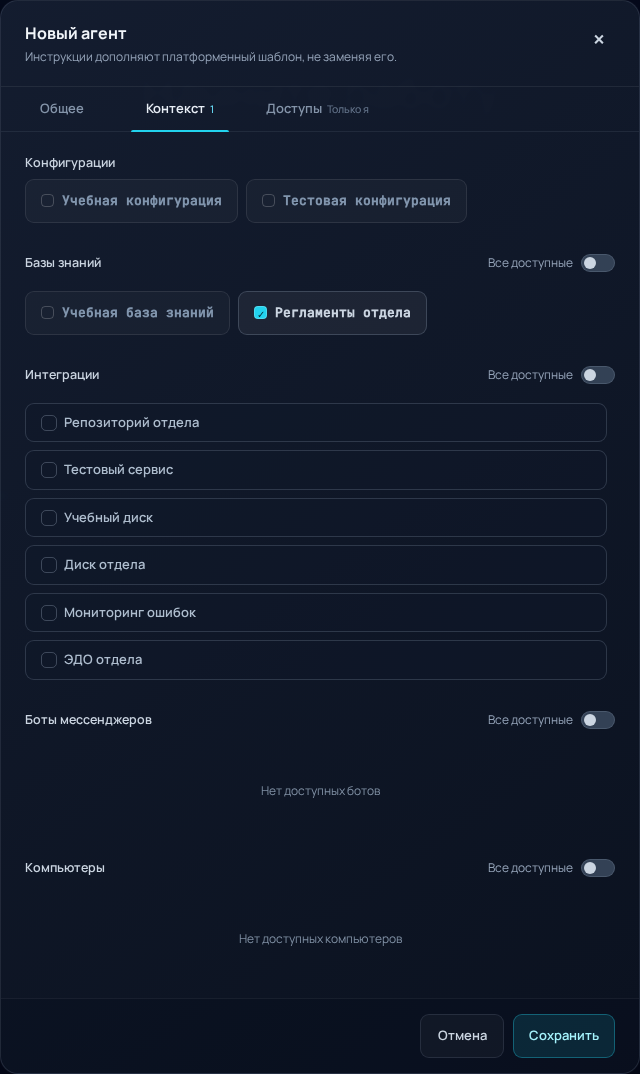
- В базах знаний выключите «Все доступные» и выберите «Регламенты отдела».
- Оставьте конфигурации 1С без выбора: в нашем примере они не используются.
- Для интеграций, ботов и компьютеров, если группа доступна, выключите «Все доступные» и не выбирайте ресурсы, пока для них нет конкретной задачи.
- Если позже понадобится дополнительный источник, добавьте его осознанно и повторите проверку.
Не пытайтесь исправлять отсутствие документа расширением всех доступов сразу. Сначала проверьте, есть ли нужный документ в выбранной базе и доступен ли он для поиска.
5. Отдельно настраиваем инструменты интеграций
Помощнику по регламентам достаточно базы знаний. Но если вы хотите, чтобы он ещё и читал учебную таблицу с расходами, явно выберите соответствующую интеграцию на вкладке «Контекст» и откройте «Настроить инструменты». Не подключайте сервис только ради того, чтобы заполнить все поля конструктора.
- Доступность: можно дополнительно отключить ненужные агенту действия. Инструмент, отключённый на самом подключении, агент включить не может.
- Подтверждение: для доступных действий можно сохранить индивидуальный список «Спрашивать». Он определяет, перед какими настраиваемыми действиями нужно ваше согласие.
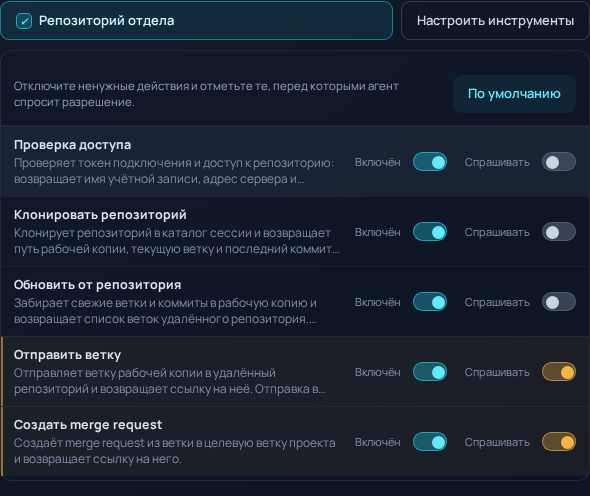
Сохранённый индивидуальный список подтверждений заменяет список подключения, а не складывается с ним. Если в собственном списке агента не отмечено ни одного действия, это пустой список настраиваемых подтверждений, а не команда наследовать настройки подключения. Обязательные подтверждения платформы сохраняются.
Если собственной сохранённой настройки нет, используется политика подключения. Кнопка «По умолчанию» у агента копирует текущие настройки подключения: после сохранения это индивидуальная настройка, а не постоянная синхронизация.
Переход к «Все доступные» для интеграций очищает индивидуальные настройки. В этом режиме действуют настройки подключений. Если затем вернуться к явному выбору, не рассчитывайте на восстановление прежних отключений и подтверждений: настройте их заново и проверьте результат.
Для примера с расходами оставьте необходимое чтение, отключите ненужную запись и отправку. Если изменения действительно входят в задачу, настройте для них подтверждение. Подробный порядок выбора политики и проверки описан в уроке об интеграциях.
6. Определяем, кто сможет пользоваться агентом
Вкладка «Доступы» отвечает за видимость и использование самого агента. Варианты для команды доступны при наличии соответствующих прав в корпоративном аккаунте.
- «Только я» — личный помощник. Подходит для первоначальной настройки и личных рабочих сценариев.
- «Вся команда» — общий агент для участников вашего корпоративного аккаунта.
- «Выбранные сотрудники» — общий агент с ограниченным составом пользователей. Проверьте отмеченных сотрудников перед сохранением.
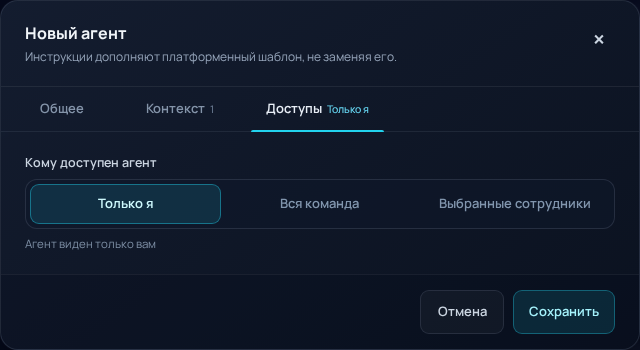
Личный агент может использовать собственные и доступные пользователю общие ресурсы. Общий агент работает с общими ресурсами своего корпоративного аккаунта в пределах прав пользователя. Если сотрудник видит агента, но не имеет доступа к выбранной базе или интеграции, видимость агента не открывает этот закрытый ресурс. Личные подключения создателя не становятся доступными команде через общего помощника.
Пустой список сотрудников у общего агента не означает «никому»: он соответствует доступу всей команды. Для выборочного доступа оставьте нужных сотрудников и проверьте итоговый режим. Не снимайте все отметки как способ временно закрыть агента.
Личная или общая область фиксируется при создании. После сохранения нельзя превратить личного агента в общего или наоборот. Для другой области создайте отдельного агента. Состав сотрудников у общего агента может менять пользователь, имеющий право управлять доступом.
Для учебной проверки выберите «Только я». Если сразу создаёте помощника для отдела, сначала определите общую область, затем вернитесь в «Контекст» и проверьте набор: личные ресурсы не должны входить в контекст общего агента.
7. Сохраняем и проверяем в новой сессии
Сохраните агента, выберите «Помощник по регламентам» в списке запуска и откройте новую сессию. Проверьте выбранное название: знакомая иконка помогает ориентироваться, но сама по себе не подтверждает, что вы запустили нужного помощника.

Три проверки перед рабочим использованием
- Профильная задача. Задайте вопрос, ответ на который есть в учебном регламенте. Проверьте вывод, шаги и источник по самому документу, а не только по уверенности формулировок.
- Граница контекста. Попросите обратиться к учебному ресурсу, который вы не включили. Агент не должен получать его через этот выбор контекста. Проверяйте без альтернативных подключений, позволяющих прочитать те же данные.
- Нужное подтверждение. Если подключили интеграцию с действием, требующим согласия, запросите безопасное изменение учебного объекта. До согласия оно не должно произойти. Если интеграций нет, не добавляйте их лишь ради проверки: этот шаг нужен при расширении возможностей.
По базе «Регламенты отдела» объясни, как согласовать командировку.
Если условия влияют на порядок, сначала уточни их.
Дай краткий вывод, шаги и название документа с пунктом-основанием.
Ничего не отправляй и не изменяй.
Затем задайте вопрос, для которого в базе нет правила. Хороший результат — честное указание на нехватку источника и содержательное уточнение, а не правдоподобный выдуманный лимит. Для проверки противоречий используйте учебные документы с явно различающимися условиями или версиями.
Если результат не совпал с ожиданием
- Нет источника: проверьте выбранную базу, доступ пользователя и готовность документа к поиску.
- Нет нужного действия: проверьте шаблон, выбор интеграции и доступность инструмента на подключении и у агента.
- Нет ожидаемого вопроса: проверьте действующий список подтверждений и режим работы, а не только текст инструкции.
- Агент отвечает слишком широко: уточните круг задач, формат ответа и порядок действий; затем повторите тот же вопрос в новой сессии.
Для общего агента отдельно проверьте запуск от имени сотрудника с предусмотренными правами. Успешная проверка владельцем не доказывает, что всем участникам доступны те же ресурсы.
8. Меняем настройки и архивируем ненужное
После первых проверок обычно нужны небольшие правки: уточнить формат, добавить недостающую базу или убрать лишний инструмент. Редактируйте агента через его настройки в рабочей области. Название, оформление, инструкции и контекст можно корректировать; шаблон и личная либо общая область остаются заданными при создании.
Не считайте старую сессию неизменным снимком всех настроек. Инструкции могут учитываться с внесёнными изменениями, а конфигурации и выбранные боты связаны с конкретной сессией. Другие виды ресурсов и их настройки тоже нельзя описывать одним правилом обновления. Кроме того, в старом диалоге остаются предыдущие сообщения и уже полученные сведения.
После правок проверяйте новую сессию. Нельзя обещать ни то, что все старые сессии сохранят прежние возможности, ни то, что они одновременно перейдут на весь новый контекст. Если меняете права или отключаете действие по соображениям безопасности, проверьте также само подключение и доступ к ресурсу.
Разные названия личных помощников не являются гарантией изоляции памяти между ними. Не используйте создание второго агента как способ отделить конфиденциальные сведения. Для проверки настройки начинайте новый диалог и не предполагайте, что это автоматически создаёт отдельное хранилище памяти.
Если агент больше не нужен для новых запусков, архивируйте его. Архив убирает его из списка запуска, но не удаляет существующие сессии и переписку. Это способ завершить использование помощника, а не очистить историю или отозвать права внешнего аккаунта.
Итог: чек-лист собственного агента
- Шаблон соответствует задаче: после создания заменить его нельзя.
- Инструкции описывают цель, источники, порядок работы, формат и поведение при неопределённости.
- В контексте выбраны необходимые ресурсы; «Все доступные» используется только там, где допустимо динамическое расширение.
- Ненужные инструменты отключены, нужные подтверждения проверены; собственный список агента заменяет список подключения.
- Область и состав пользователей выбраны осознанно; видимость агента не выдаёт доступ к закрытым ресурсам.
- Профильная задача, граница контекста и применимые подтверждения проверены в новой сессии.
- Правки перепроверяются; архивирование не удаляет историю.
Теперь откройте рабочую область, создайте своего помощника по одному повторяющемуся сценарию и проверьте его на учебном примере. Если ему понадобятся действия во внешнем сервисе, настройте их по уроку об интеграциях — не заменяйте технические ограничения обещаниями в инструкциях.