Интеграции: подключаем сервисы и управляем действиями агента
Подключите таблицы, почту и задачи к агенту. Разберитесь, какие действия ему разрешены и почему он иногда спрашивает подтверждение даже после выдачи доступа.
1. Из чего складывается доступ
Подключение связывает Aether Lab с вашей учётной записью во внешнем сервисе. Инструменты — отдельные действия этого подключения. Агент получает не весь сервис без ограничений, а доступный ему набор инструментов.
- Права внешнего аккаунта. Агент не сможет прочитать или изменить то, к чему у подключённого аккаунта нет доступа.
- Видимость подключения. Оно должно быть включено и доступно пользователю в области агента: личной или общей.
- Выбор у агента. Подключение должно входить в «Все доступные» либо быть выбрано явно.
- Доступность действия. Инструмент должен быть включён на подключении и не отключён дополнительно у агента.
Подтверждение рассчитывается отдельно: доступное действие может выполняться сразу или останавливаться до вашего согласия. Согласие не выдаёт дополнительных прав во внешнем сервисе.
Разрешение инструмента не ограничивает его одной папкой, строкой таблицы или получателем письма. Такие границы задавайте внешними правами и настройками подключения, если сервис поддерживает нужное ограничение. Инструкция агенту полезна, но не заменяет техническое ограничение доступа.
Интеграции, базы знаний и доступ к данным 1С — самостоятельные возможности. Подключение почты не добавляет её содержимое в базу знаний и не открывает агенту данные вашей конфигурации.
2. Подключаем сервис
- В рабочей области найдите «Интеграции» и нажмите кнопку добавления.
- Выберите сервис в каталоге. В форме подключения есть инструкция именно для него.
- Авторизуйтесь кнопкой подключения либо заполните реквизиты из настроек сервиса. Не отправляйте токены и пароли в диалог с агентом.
- Задайте понятное название, чтобы различать несколько аккаунтов одного сервиса: например, «Почта отдела» и «Личная почта».
- Если работаете в корпоративном аккаунте, определите, нужна ли интеграция только вам или команде. Флаг «Общая для команды» делает её командным ресурсом.
- Настройте инструменты, сохраните подключение и проверьте его безопасной операцией чтения.
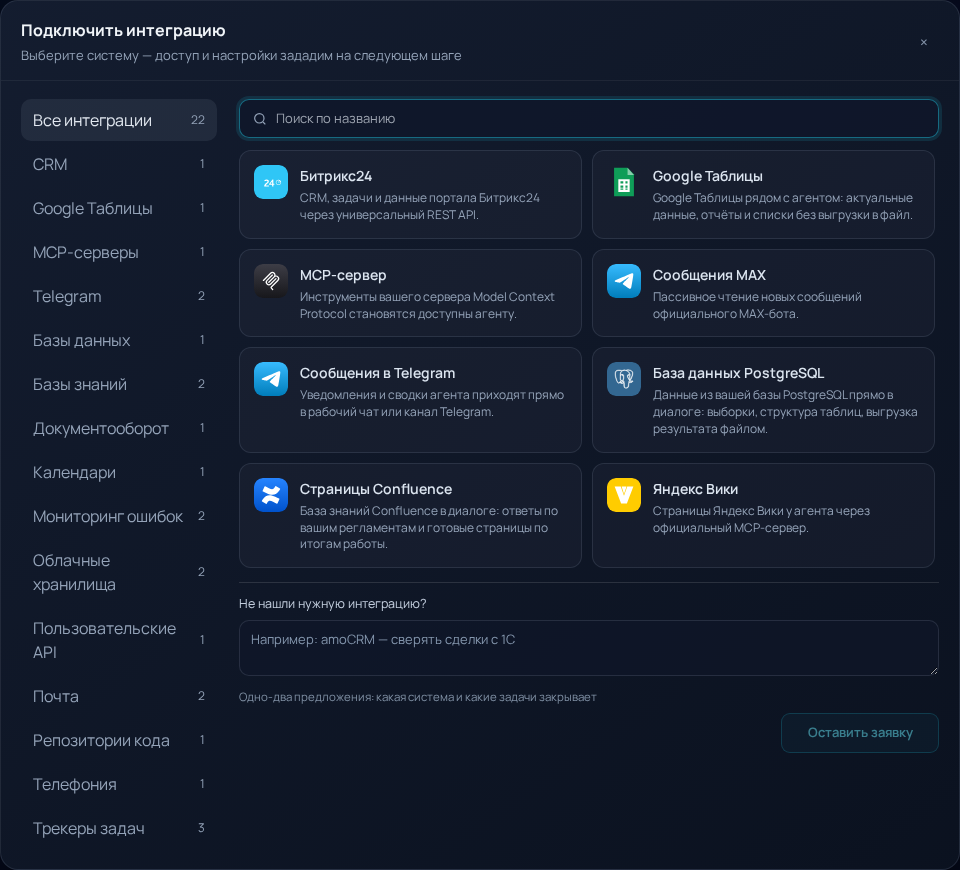
Личный агент может использовать собственные и доступные ему общие подключения. Общий агент работает с ресурсами своего корпоративного аккаунта, которые доступны пользователю. Сам факт публикации агента для команды не открывает личные интеграции его создателя остальным участникам.
Выборочный доступ к общим ресурсам и роли участников разобраны в уроке о корпоративном аккаунте.
3. Разрешаем только нужные действия
Откройте настройку подключения и вкладку «Инструменты». У каждого действия два независимых переключателя:
- «Включён» — действие доступно через подключение. Если выключить, агент не получит этот инструмент.
- «Спрашивать» — перед выполнением доступного действия нужно согласие. Это не запрет действия, а пауза для проверки и подтверждения.
Начните с минимального набора: разрешите нужное чтение, оставьте подтверждение для изменений, отключите ненужные операции. Не снимайте все вопросы только потому, что сервис уже авторизован.
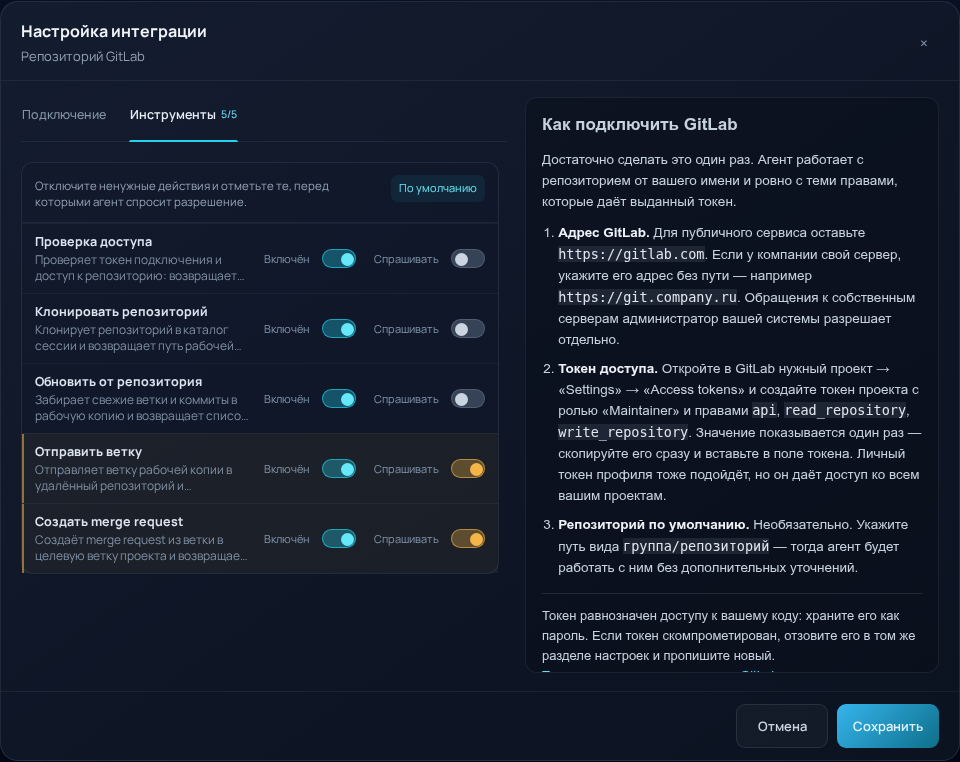
На подключении кнопка «По умолчанию» возвращает системные настройки инструментов. Первоначальные подтверждения зависят от типа интеграции и конкретного инструмента: у одних действий вопрос включён, у других — нет. Название действия само по себе не определяет эту политику.
4. Выбираем интеграции собственного агента
При создании через «Свой агент» или при настройке существующего агента откройте «Контекст» → «Интеграции».
Вариант «Все доступные»
Агент использует подключения, которые доступны пользователю в его области. Для действий и подтверждений применяются настройки этих подключений. Индивидуальные списки инструментов агента в этом режиме не действуют.
Это удобно для универсального помощника, но его набор возможностей может измениться при добавлении или отключении доступных интеграций.
Явный выбор подключений
Выключите «Все доступные» и отметьте нужные подключения. Кнопка «Настроить инструменты» позволяет дополнительно ограничить действия и сохранить собственную политику подтверждений.
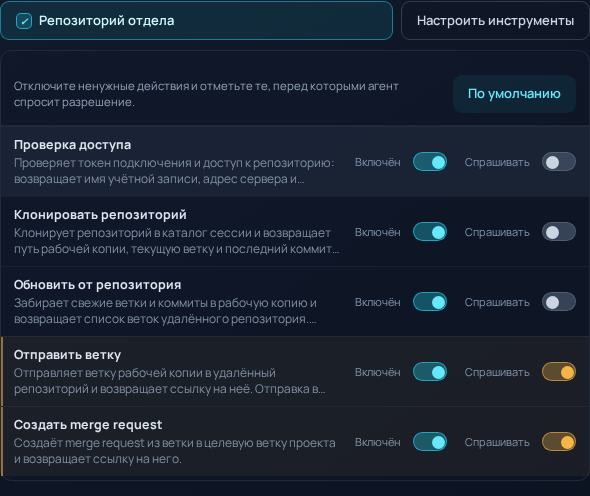
Отключённое на подключении действие агент включить не может. Если инструмент разрешён на подключении, агенту можно дополнительно запретить его.
Для специализированного агента сначала определите задачу, затем выберите необходимые подключения, отключите лишние действия, отметьте требующие согласия и сохраните настройки агента.
5. Какая политика подтверждений действует
Списки подтверждений не складываются по правилу «вопрос включён хотя бы где-нибудь». Для настраиваемых подтверждений действует следующий порядок:
- Системные настройки задают исходные значения.
- Сохранённые флаги подключения определяют его политику вместо исходных значений.
- При явном выборе интеграции сохранённый полный список подтверждений агента заменяет список подключения.
«Все доступные» → политика подключения.
Явный выбор + сохранённая настройка агента → собственный список агента. Подключение остаётся верхней границей доступности инструментов, но его список подтверждений не является обязательной добавкой к списку агента.
Если у явно выбранного подключения ещё нет собственной сохранённой настройки агента, используется политика подключения. Если собственная настройка есть, но ни одно действие не отмечено как «Спрашивать», это пустой список настраиваемых подтверждений, а не наследование.
Кнопка «По умолчанию» у агента копирует актуальную политику подключения в форму его настроек. После сохранения это собственная настройка: дальнейшие изменения подключения автоматически в неё не переносятся.
Поэтому снятие «Спрашивать» на подключении не гарантирует исчезновение вопроса у агента с собственным списком. И наоборот: установка флага на подключении не добавляет его автоматически в уже сохранённый список агента. После изменения политики проверьте оба места.
Смелый режим влияет на настраиваемые подтверждения, но не отменяет обязательные подтверждения платформы. Не используйте его вместо осознанной настройки инструментов и не рассчитывайте, что любой вопрос можно убрать флагом интеграции.
Если подключений одного сервиса несколько
Указывайте название нужного подключения в запросе. Для инструментов с выбором подключения агент передаёт его явно; при неоднозначности нужно уточнить выбор. Не рассчитывайте, что всегда будет выбран первый аккаунт.
В некоторых многоподключённых сценариях подтверждение учитывается по общему имени инструмента. Для первичной проверки политики используйте одно явно выбранное подключение, затем отдельно проверьте работу с несколькими аккаунтами.
6. Подключаем свой MCP-сервер
MCP — способ, которым внешний сервер сообщает агенту список своих инструментов и параметры их вызова. Это расширяет каталог действий, но не меняет правила доступа.
- Выберите «MCP-сервер» в каталоге.
- Укажите доступный адрес сервера, транспорт и необходимые реквизиты авторизации по инструкции сервера.
- После загрузки списка проверьте, что делает каждый инструмент, его доступность и флаг «Спрашивать».
- Подключите интеграцию к агенту по тому же алгоритму, что и готовый сервис.
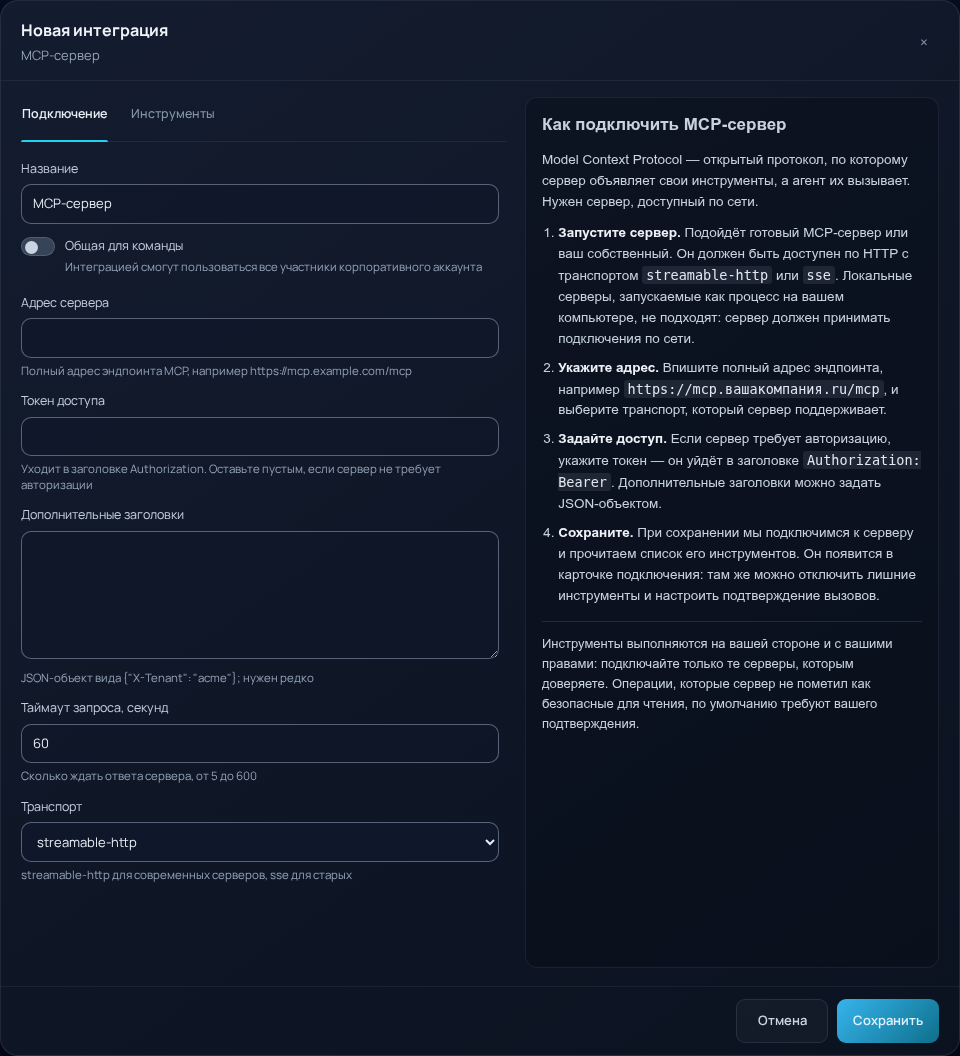
Если сервер явно сообщает readOnlyHint=true, первоначально инструмент настроен без вопроса. Если такой отметки нет, первоначально требуется подтверждение. Затем применяются сохранённые настройки подключения и агента.
Отметка «только чтение» — заявление сервера, а не проверка безопасности. Подключайте доверенные серверы, ограничивайте права их учётной записи и проверяйте инструменты после изменения состава сервера.
7. Проверяем результат
Проверяйте настройки на учебных данных в обычном режиме. Одной проверки успешного входа в сервис недостаточно.
- Разрешённое чтение. Попросите агента прочитать конкретный учебный объект. Убедитесь, что данные соответствуют сервису.
- Действие с подтверждением. Попросите безопасное изменение учебного объекта. Проверьте, что до согласия оно не произошло; после согласия сверьте результат в сервисе.
- Отключённое действие. Убедитесь, что агент не получает отключённый инструмент. Проверяйте в отдельном диалоге с минимальным набором интеграций, без альтернативных инструментов для той же операции.
Используй подключение «Учебный сервис».
Прочитай учебный объект и объясни результат. Ничего не изменяй.
Повторяйте проверку после создания собственного агента, смены режима «Все доступные» и изменения списков инструментов.
Если поведение отличается от ожидаемого
- Инструмента нет: проверьте включение подключения, область доступа, выбор у агента и «Включён» в обоих местах.
- Сервис отказал: проверьте авторизацию, срок действия доступа и права внешнего аккаунта на нужный объект.
- Агент спрашивает: проверьте режим выбора интеграций и собственный список подтверждений агента; отдельно учитывайте обязательные вопросы платформы.
- Агент не спрашивает: проверьте смелый режим и действующий список; снятый флаг в сохранённой настройке агента не означает наследование.
Интеграции в регламентах
Python-регламент выполняется без диалога с человеком. Инструмент подключения с требованием подтверждения получает отказ, а не ждёт вашего согласия. Для автоматизации разрешайте без вопроса только необходимые доверенные действия и предварительно проверяйте файл регламента штатным запуском.
Не обходите отказ другим способом вызова и не снимайте все подтверждения ради расписания. Внешние права и ограничения доступа остаются обязательными.
Коротко
- Подключение связывает аккаунт сервиса, инструмент задаёт действие, подтверждение — условие выполнения.
- «Включён» и «Спрашивать» решают разные задачи.
- Список подтверждений агента при явном выборе заменяет список подключения.
- «По умолчанию» у агента копирует настройки, а не включает постоянное наследование.
- Проверяйте не только ответ агента, но и результат в самом сервисе.
Теперь откройте рабочую область, выберите одно подключение и проверьте его политику по трём пунктам: чтение, подтверждение, отключённое действие. Для совместной работы перейдите к уроку о корпоративном аккаунте.