Десктоп-приложение: подключаем компьютер и работаем с локальной 1С
Подключите компьютер к Aether Lab, задайте границы доступа и выполните первую задачу с локальными файлами. Затем настройте профиль разработки 1С и пройдите учебный цикл создания внешней обработки.
Что понадобится
Компьютер с Windows 10 или новее, интернет и аккаунт Aether Lab с доступной функцией работы с компьютерами. Для части урока про 1С нужна установленная платформа и учебная информационная база. Для примера подходит демонстрационная «Розница» с заполненной номенклатурой. На рабочей базе этот урок не выполняйте.
Подготовьте отдельную рабочую папку. В примерах это C:\AetherLab\УчебныйПроект; у вас путь может отличаться. Назовите компьютер «Учебный ноутбук», чтобы не перепутать его с другими машинами.
После урока у вас будет подключённый компьютер, помощник с доступом к выбранной машине, отчёт по учебному логу и понятный порядок локальной сборки и проверки .epf.
1. Что даёт десктоп-приложение
Приложение выполняет на компьютере действия, которые агент запрашивает через платформу: читает и изменяет файлы, ищет по исходникам, запускает команды. Профиль «Разработка 1С» добавляет предметные операции: выгрузку и загрузку конфигурации, работу с расширениями, сборку внешних обработок и другие действия локальной платформы.
Диалог с агентом ведётся в рабочей области Aether Lab. Окно приложения показывает состояние подключения, режим доступа и журнал операций.
Различайте три места работы:
- Облачная рабочая область — файлы и результаты сессии на платформе.
- Загруженная конфигурация — её переданная платформе копия; она не становится автоматически актуальным состоянием локальной базы.
- Подключённый компьютер — реальные файлы и программы машины. Изменение файла исходников здесь ещё не означает применение изменения в информационной базе.
Клиент сам устанавливает исходящее соединение с платформой. Для обычного подключения не нужны внешний IP и входящие порты. Компьютер должен быть включён, приложение — запущено, интернет — доступен. Возможности тестирования интерфейса 1С имеют дополнительные требования и в этом уроке не настраиваются.
2. Устанавливаем и подключаем
В рабочей области откройте раздел «Компьютеры» и нажмите кнопку добавления. В окне «Подключить компьютер» находятся ссылка на установщик и токен доступа. Приложение для Windows также доступно по ссылке в подвале сайта.
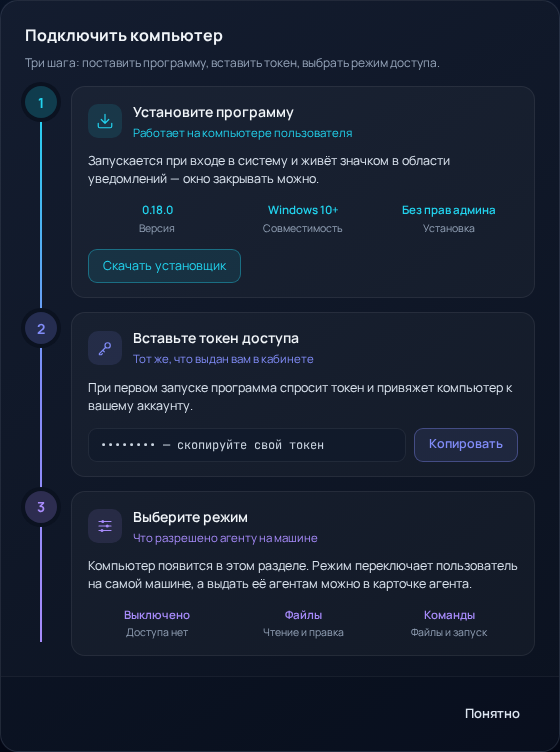
- Скачайте
AetherLabSetup.exeи запустите установщик. - Приложение устанавливается в профиль пользователя, без прав администратора. Если отсутствует Microsoft Edge WebView2, установщик доставит этот компонент.
- При первом запуске вставьте токен из своего кабинета, задайте понятное название компьютера и нажмите «Подключить».
- Проверьте состояние «на связи» в приложении и появление компьютера в рабочей области.
Токен связывает компьютер с аккаунтом. Не отправляйте его в переписку, не помещайте в инструкции агента и не показывайте в записи экрана. После регистрации приложение хранит собственный токен машины: токен кабинета не требуется вводить при каждом запуске.
3. Выбираем режим на компьютере
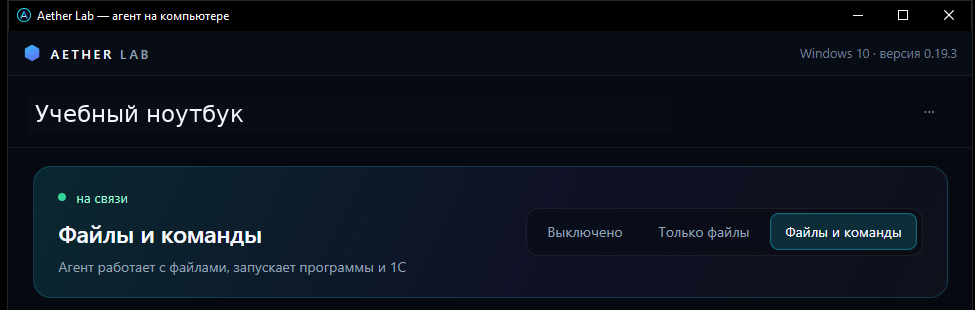
Переключатель в приложении задаёт, какие действия машина принимает:
- Выключено — агент не получает доступ; само приложение может оставаться на связи.
- Только файлы — доступны чтение, поиск, создание, правка, перемещение и другие файловые операции. Это не режим «только чтение».
- Файлы и команды — дополнительно разрешено выполнение команд и соответствующих операций 1С. Это режим по умолчанию.
Начните файловую практику в режиме «Только файлы». Для сборки обработок понадобится «Файлы и команды». Режим переключает пользователь на самой машине; наличие связи не означает разрешение всех действий.
Приложение запускается при входе в Windows и работает значком в области уведомлений. Крестик скрывает окно, но не отключает компьютер. Верните окно через значок или ярлык. Полное завершение — пункт «Выйти» в меню значка.
В журнале доступны фильтры файлов, команд и отказов, а также поиск. Журнал показывает операцию, объект, результат и длительность. Содержимое файлов и вывод команд в журналы приложения не записываются. Это не означает отсутствия этих данных в диалоге или на платформе: прочитанное агентом содержимое передаётся для обработки задачи.
4. Настраиваем рабочую папку
Откройте карточку компьютера в рабочей области. Задайте название, описание назначения и рабочую папку.
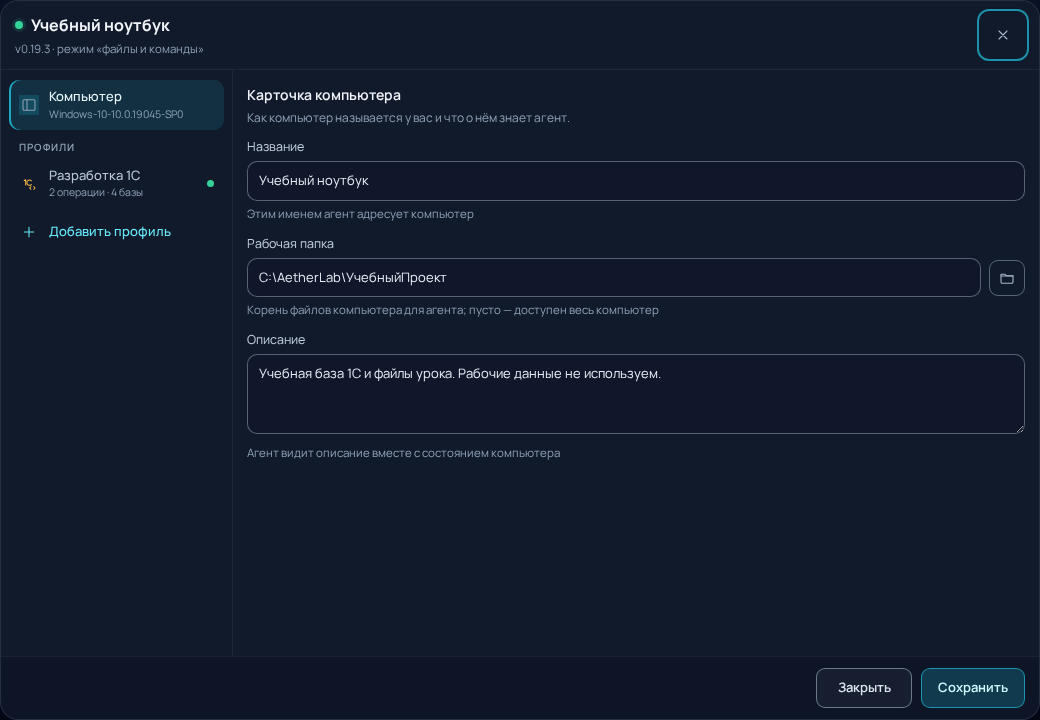
Для урока выберите отдельную папку с несекретными файлами. Если поле рабочей папки пусто, файловый доступ не ограничен выбранным каталогом. Не оставляйте его пустым только ради упрощения настройки.
Рабочая папка ограничивает штатные файловые пути и служит корнем предметных операций. Она не является изолированной средой для произвольных команд. В режиме «Файлы и команды» учитывайте права пользователя Windows, под которым работает приложение. Не считайте такую настройку гарантией защиты всех остальных данных компьютера.
5. Выдаём машину конкретному агенту
Подключение компьютера к аккаунту и его выбор для агента — разные действия. Откройте настройки собственного агента, перейдите на вкладку «Контекст» и найдите группу «Компьютеры».
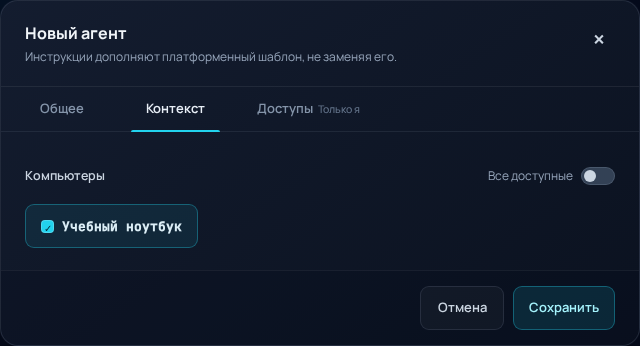
Выключите «Все доступные» и отметьте только «Учебный ноутбук». Сохраните настройки и начните новую сессию с этим агентом. Другие ресурсы добавляйте только при необходимости.
Режим «Все доступные» использует динамический набор: появление новой доступной машины может расширить контекст агента. Явный выбор удобнее для узкой учебной задачи.
Если подключено несколько компьютеров, называйте нужный в поручении. Если на машине несколько баз, явно называйте и базу. Не полагайтесь на то, что агент угадает правильную.
6. Первая практика: локальный лог и отчёт
В учебной папке создайте файл sample.log с вымышленными строками:
2026-10-16 10:00:00 INFO Начало загрузки учебного файла
2026-10-16 10:00:01 ERROR Не найдена колонка Наименование
2026-10-16 10:00:01 INFO Загрузка остановлена, записи не созданы
Отправьте агенту:
На компьютере «Учебный ноутбук» прочитай sample.log в учебной рабочей папке. Объясни причину остановки и сохрани краткий отчёт в report.md рядом с логом. Исходный файл не меняй. Команды не запускай.
Откройте report.md в Проводнике. Проверьте, что отчёт называет отсутствующую колонку, не утверждает успешную загрузку и не предлагает без оснований переустановить программу. В журнале приложения найдите чтение лога и запись отчёта.
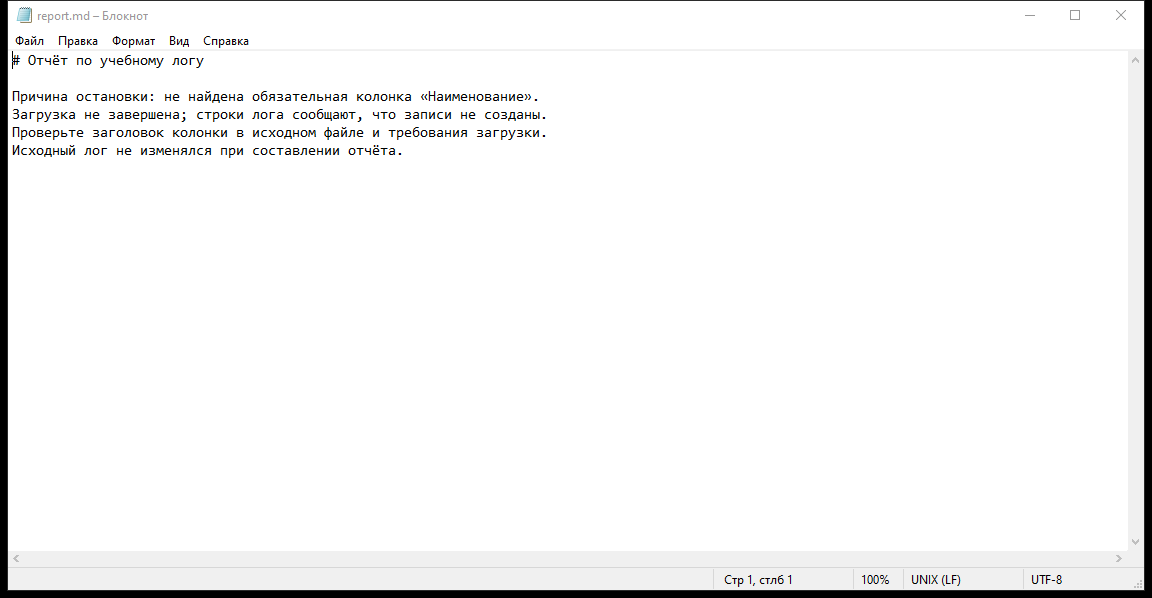
Результат этой практики — реальный файл на выбранном компьютере. Одного ответа «отчёт сохранён» недостаточно: проверьте сам файл.
7. Подключаем профиль «Разработка 1С»
В карточке компьютера выберите «Добавить профиль» и подключите «Разработка 1С». На вкладке «Основное» укажите каталог bin установленной платформы. Кнопка «Определить автоматически» помогает найти каталог; проверьте выбранную версию.
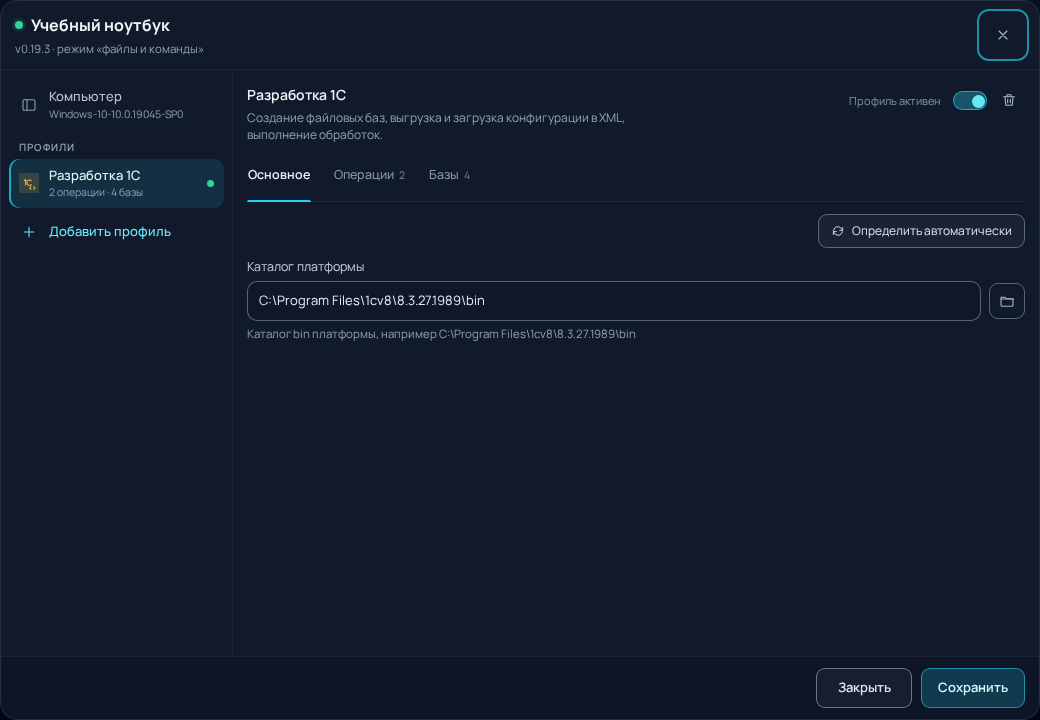
Перейдите на вкладку «Базы» и нажмите «Обновить базы». Выберите учебную базу из списка. Если её нет, проверьте список баз запуска 1С под тем же пользователем Windows, под которым работает клиент.
Реквизиты входа задавайте через форму «Учётные данные». Не пересылайте пароль агенту. Сохранение реквизитов ещё не доказывает успешный вход: отказ аутентификации нужно устранять в настройках выбранной базы, а не повторять операции с другими путями.
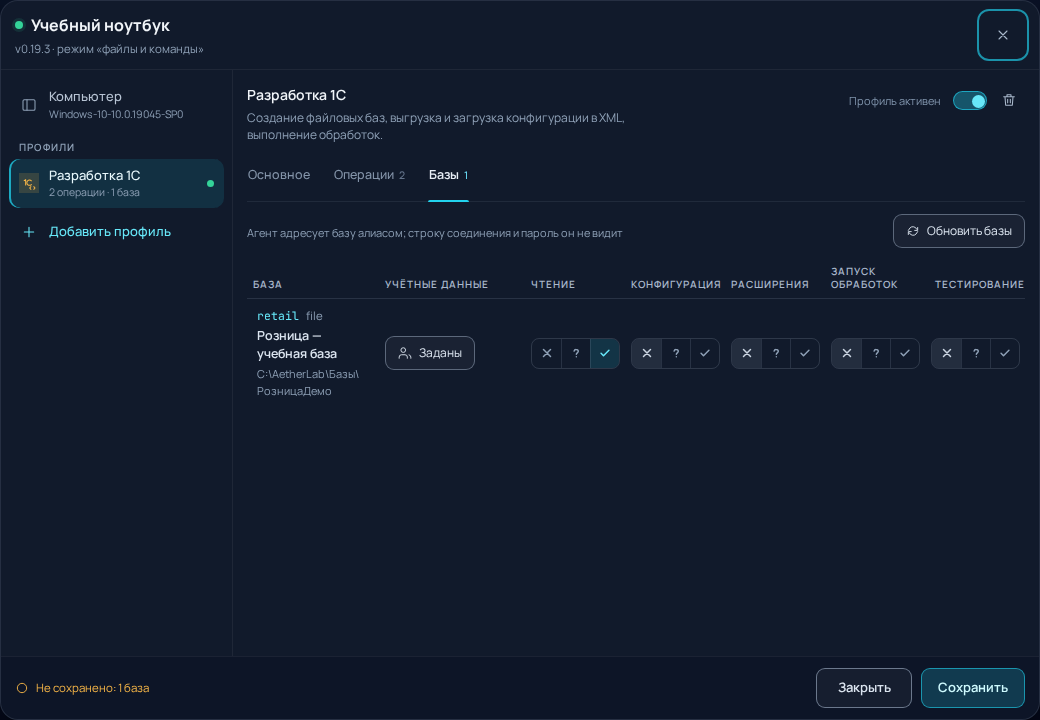
Права на базе задаются отдельно:
- Чтение — выгрузка конфигурации в XML.
- Конфигурация — загрузка и применение изменений основной конфигурации.
- Расширения — изменение расширений.
- Запуск обработок — выполнение внешних обработок в базе, потенциально с изменением данных.
- Тестирование — управление интерфейсом через клиент тестирования; тоже может менять данные.
Не включайте все права для первого знакомства. Для анализа исходников нужно чтение; изменение основной конфигурации для нашей внешней обработки не требуется. Сборка файла и его запуск — разные действия. Для сборки нужен режим команд и установленная платформа; разрешение запуска выдавайте только если агент действительно должен выполнять обработку в базе.
Просьба в инструкциях «сначала спроси» полезна как правило поведения, но не заменяет технические ограничения. Не рассчитывайте, что любое действие на компьютере обязательно будет остановлено отдельным запросом согласия.
8. Практика 1С: создаём внешнюю обработку
Сначала проверьте, что выбрана именно учебная база. Для знакомства не используйте обработку, которая меняет данные, проводит документы или массово обновляет справочники.
Поставьте задачу:
На компьютере «Учебный ноутбук» работаем с учебной базой «Розница». Создай внешнюю обработку для просмотра номенклатуры: список с кодом и наименованием, поиск по наименованию. Ничего в базе не изменяй. Сохрани исходники в отдельной папке проекта и собери .epf локальной платформой. В ответе укажи полный путь к результату и что именно проверено.
Агенту нужно выяснить состав объектов по актуальным локальным исходникам. Если подходящей выгрузки нет, потребуется её получить с разрешённым чтением базы. Облачная копия конфигурации не является автоматическим источником истины для этой машины.
В рабочей папке удобно держать отдельный каталог базы, а внутри него config, extensions, processors, build и notes. Исходники обработки находятся в processors, результат сборки — в build. Не смешивайте исходники и собранный файл.
После первой версии уточните:
Убедись, что в списке показан код номенклатуры. Проверь поиск по части наименования. Если уже сделано — не создавай вторую обработку, проверь существующую.
Откройте готовый .epf в учебной базе и проверьте:
- Форма открывается без ошибки.
- Видны код и наименование существующих элементов.
- Поиск находит ожидаемые элементы; после сброса снова виден исходный список.
- Список предназначен для просмотра, данные не редактируются.
- Названный агентом файл действительно существует по указанному пути.
Статус практического примера в этом черновике: файл обработки собран локальной платформой, но открытие формы и поиск пока не подтверждены. В новом сеансе учебной «Розницы» получено сообщение «В данный момент вход в приложение невозможен, попробуйте войти позже». Причина запрета входа пока не установлена; настройки базы и чужие сеансы не изменялись. Этот раздел требует завершения живой проверки перед публикацией.
Успешная сборка доказывает создание файла, но не правильное поведение формы. Изменение .bsl или XML само по себе не означает изменения базы. Если позже переходите к доработке конфигурации или расширения, отдельно согласуйте применение, резервную копию и проверку бизнес-сценария.
9. Обновления и завершение работы
Приложение ежедневно проверяет новую версию. Пока окно открыто, рядом с версией появляется кнопка обновления: момент выбираете вы. При закрытом окне обновление может выполняться автоматически. Согласуйте обновление с длительной задачей, не закрывайте приложение посреди проверки результата.
Для временной остановки доступа переключите «Выключено». Для завершения программы используйте «Выйти». Если нужно передать компьютер другому аккаунту, предусмотрено действие «Отключить компьютер» в меню приложения: оно возвращает экран подключения. Это не то же самое, что скрыть окно крестиком.
Удаление выполняется через «Параметры → Приложения» Windows. Деинсталлятор снимает автозапуск и спрашивает, удалять ли настройки и журналы.
10. Если что-то не работает
- Компьютер не в сети. Проверьте питание, сон, интернет и запущенное приложение. Закрытое крестиком окно само по себе не причина отключения.
- Связь есть, доступа нет. Проверьте локальный режим, активность компьютера и выбор машины в контексте агента.
- Файлы читаются, команды отклоняются. Проверьте, не выбран ли режим «Только файлы».
- Не находится папка или нельзя записать файл. Проверьте реальный путь и права пользователя Windows. Не расширяйте доступ ко всему компьютеру без выяснения причины.
- Нет операций 1С. Проверьте профиль, каталог установленной платформы и версию приложения.
- База не найдена. Обновите список баз и проверьте список запуска 1С у нужного пользователя Windows.
- Отказ входа в базу. Исправьте реквизиты в форме выбранной базы; не передавайте пароль в чат.
- Обработка собралась, но не открывается. Нужны текст ошибки и проверка формы в учебной базе. Повторное скачивание файла не заменяет диагностику.
Начните с одной учебной папки, одного компьютера и задачи без изменения данных. Для настройки специализированного помощника используйте урок «Свой агент»; для сравнения с облачным циклом сборки — урок о внешних обработках.