Напоминание
«Завтра в четыре напомни отправить ТЗ заказчику».
Подходит для конкретного события, к которому нужно вернуться один раз.
Научитесь задавать разовые и регулярные поручения, проверять расписание и получать сообщения только тогда, когда они действительно нужны.
Напоминание, сводка или проверка
Один раз или регулярно
В ту же сессию агента
Задача по расписанию возвращает агента к вашему поручению в нужный момент. Не нужно каждый раз открывать чат и заново просить о том же. Вы задаёте время и содержание работы; агент выполняет поручение в сессии, к которой оно привязано.
«Завтра в четыре напомни отправить ТЗ заказчику».
Подходит для конкретного события, к которому нужно вернуться один раз.
«Каждое утро в 9:30 присылай просроченные задачи по проекту из Трекера».
Подходит для повторяющегося отчёта.
«Проверяй Bugsink раз в час и пиши, если появятся новые ошибки».
Агент регулярно проверяет источник, но не обязан писать после каждой проверки.
Напоминание не заменяет действие: просьба напомнить отправить план не означает, что план будет отправлен. Сводке и мониторингу нужны доступные источники данных и понятные правила отбора.
Будущее поручение должно быть понятно само по себе. Вместо «каждый день делай как выше» перечислите, что получать, где искать, какие условия проверять и как отвечать. Важные ограничения не оставляйте только в прежней переписке.
Пример готового запроса
«Каждый рабочий день в 9:30 присылай, какие задачи по проекту “Внедрение” просрочены в Трекере. Нужны ссылки и кто за них отвечает. Если просрочек нет, так и напиши».
Для первого расписания лучше выбрать простое напоминание без внешних источников. Когда оно работает так, как вы ожидаете, переходите к сводкам и проверкам.
Откройте сессию нужного агента и напишите поручение обычным языком. Назовите задачу так, чтобы позднее отличать её от других: например, «Утренний статус проекта». Попросите сначала проверить, нет ли в этой сессии похожего расписания, чтобы не получать дубли.

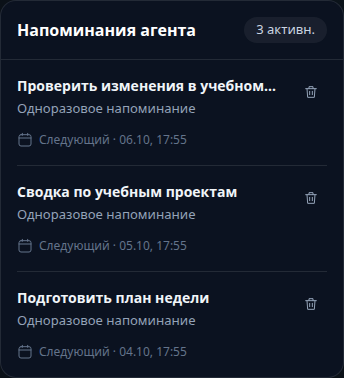
Панель — не форма создания: новую задачу задавайте через чат. Если часиков нет, проверьте, включены ли задачи по расписанию у выбранного агента. На узком экране напоминания доступны через меню действий сессии, пункт «Напоминания агента».
Расписание принадлежит конкретной сессии. Ответ появится в её переписке, а не в новом случайном чате. Чтобы посмотреть результат, вернитесь к сессии, в которой создавали задачу.
Держать вкладку браузера открытой не нужно: запуск выполняется на стороне сервиса. Закрытая вкладка не ставит расписание на паузу. Уведомления браузера — отдельная возможность, а не условие выполнения задания.
Срабатывание расписания и появление готового ответа — не один и тот же момент: агенту может потребоваться время на работу с данными. Не создавайте дубликат только потому, что сообщение не появилось сразу.
Для управления через чат вернитесь именно в исходную сессию. Назовите задачу; если названия совпадают, попросите список и уточните, какую запись менять. Не создавайте новое расписание вместо правки старого.
«Присылай утреннюю сводку в десять вместо половины десятого» или «Добавь в сводку задачи без исполнителя».
«Пока не присылай утреннюю сводку, я в отпуске». Поручение сохраняется, но перестаёт запускаться.
«Я вернулся, включи утреннюю сводку обратно». Для разовой задачи дополнительно проверьте, что время ещё не прошло.
«Удали утреннюю сводку, она больше не нужна». Чтобы вернуться к нему позднее, понадобится создать его заново.
Через панель можно посмотреть действующие задачи и удалить ненужную кнопкой корзины. Перед удалением интерфейс попросит подтверждение. Правка, пауза и возобновление выполняются через чат — отдельных кнопок для них в этой панели нет.
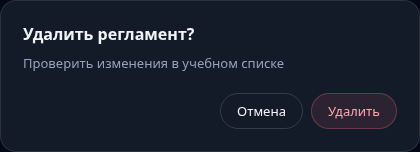
Панель показывает только действующие задачи. Приостановленная запись из неё исчезнет, но это не значит, что она удалена. Завершённое разовое напоминание тоже больше не видно среди действующих. Для проверки попросите агента показать полный список, включая задачи на паузе.
Отчёт каждый раз удобен, если вы хотите регулярно видеть текущую картину. Даже когда подходящих данных нет, задайте короткий ответ: «Просроченных задач нет». Так отсутствие данных отличается от отсутствия запуска.
Только изменения подходит для мониторинга: новые срочные обращения, изменение статуса документа, появление просрочки. Опишите, что сравнивать с предыдущей проверкой и какие события заслуживают сообщения. «Если что-то важное — напиши» недостаточно: важность должна иметь понятный критерий.
Пример мониторинга
«Раз в час проверяй Bugsink. Если появится новая ошибка в нашем проекте, пришли ссылку и коротко расскажи, что упало. Если новых ошибок нет, не пиши».
В таком режиме первая проверка может установить исходное состояние, а последующие — завершаться без сообщения. Обсудите это до запуска. Вам не нужно писать программу или знать специальный формат расписаний: описывайте ожидаемое поведение словами.
Не нужно постоянно следить за выполнением задачи. Если ожидали сообщение, но его нет, начните с простых проверок.
Архивирование сессии не равно закрытию вкладки: архивированная цель не принимает обычное выполнение расписания. Перед архивированием остановите ненужные задачи. После восстановления сессии отдельно проверьте и при необходимости возобновите нужные расписания.
Расписание не отменяет согласие на действия. Операции, требующие подтверждения пользователя, не становятся автоматически разрешёнными. Код регламента тоже не может подтвердить их за вас. Для начала поручайте чтение, проверки и подготовку результата, а не обещайте себе автоматическую отправку, оплату или удаление без участия человека.
Практика: создайте в отдельной сессии одно простое напоминание на конкретную будущую дату, проверьте его в панели, перенесите время через чат и поставьте на паузу. Попросите полный список и убедитесь, что запись сохранена. Если напоминание больше не нужно, удалите его. Затем вернитесь к списку уроков Студии агентов и выберите следующую тему.