Знакомство со Студией: первый экран и единое окно сессий
Разберитесь, как устроена Студия агентов: чем отличаются вход через внешнюю обработку и через браузер, почему сессии, конфигурации и история у них общие.
Два входа в работу: обработка в 1С и веб-кабинет
Студия объединяет четыре агента: код, запросы, аналитику и распознавание документов. Работать с ними можно из обработки и из браузера — сессии, конфигурации и история общие.
Обработка в 1С
Пока форма продуктов открыта, сервис может проверять запросы и код прямо в вашей базе, а распознанные документы загружаются в 1С автоматически. Закрыли форму — эти возможности выключаются, чат при этом продолжает работать. Поэтому обработку удобнее держать открытой в фоне.
Токен и идентификатор конфигурации сохраняются в настройках 1С — вводить их повторно не нужно. По идентификатору сервис понимает, какой именно клиент 1С отвечает на проверки, поэтому одна и та же база узнаётся и из обработки, и из браузера.
В обработке каждая сессия открывается своей формой 1С. Если нужно держать рядом несколько задач или быстро переключаться между ними, удобнее веб-кабинет — там сессии живут вкладками в одном окне.
Рабочая область в браузере
Стартовая страница веб-кабинета: здесь подключаются конфигурации и отсюда создаются сессии.
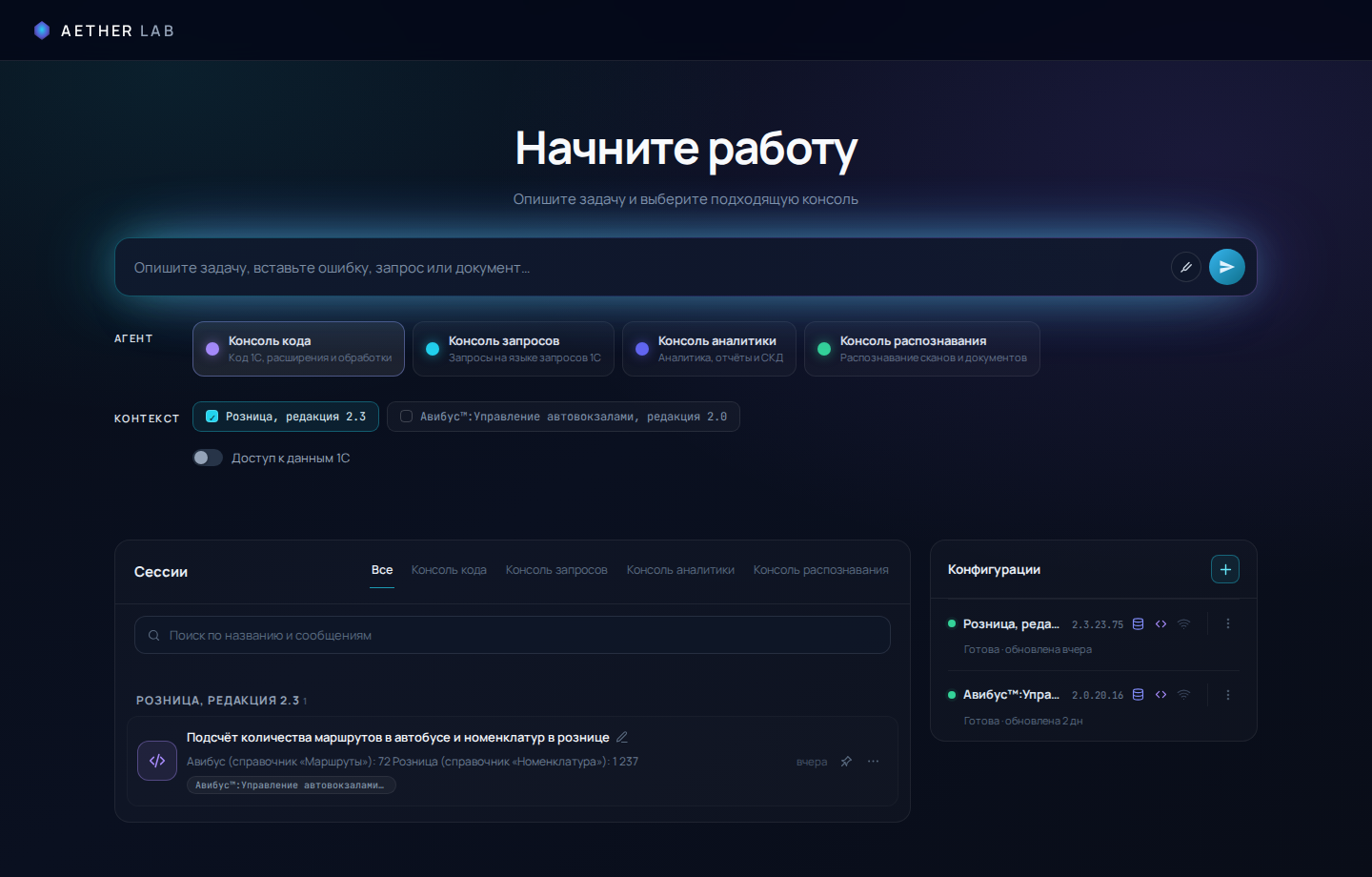
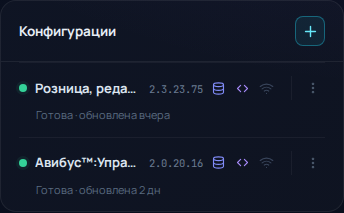
Агент работает с выгрузкой метаданных и кода, которую вы загружаете сами. Поэтому сервис знает структуру вашей конфигурации, но не читает данные — за чтение данных отвечает открытая обработка.
Метаданные — агент видит объекты и реквизиты. Выгрузка кода — видит модули и может разбирать реализацию. Связь с 1С — может проверять и выполнять запросы. Значки независимы: метаданные могут быть загружены, а кода не быть.
При создании сессии можно отметить сразу несколько конфигураций: агент будет видеть их одновременно и сможет сравнивать реализацию или собирать данные из разных баз.
Оно формируется автоматически по вашей задаче. Поиск по сессиям ищет не только в названиях, но и внутри переписки — старую задачу проще найти по фразе из диалога, чем по заголовку.
Единое окно сессий
Все сессии всех агентов — вкладками в одном окне, переключение не теряет контекст.
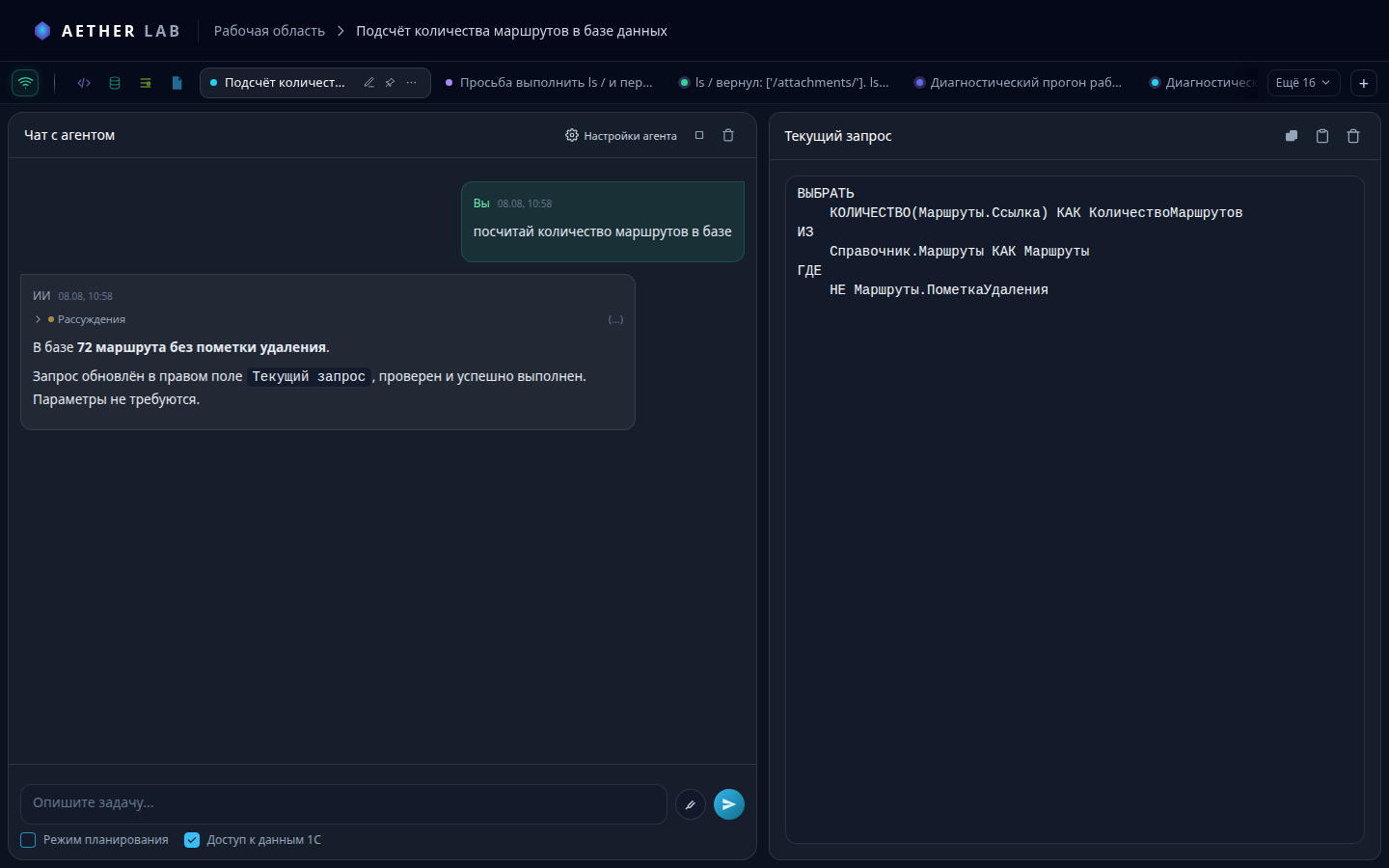
У консоли запросов рядом с чатом поле запроса, у кода и аналитики — рабочая область с деревом файлов, у распознавания — шаблоны и задачи. Поэтому одна и та же вкладка выглядит по-разному.
Если сессия создана по двум конфигурациям, значков будет два: у каждой базы своё состояние связи.
Как это связано
Держит связь с базой: проверки, выполнение запросов, автозагрузка распознанных документов.
Удобен для длинной работы: вкладки, поиск по переписке, параллельные сессии.
Это не два разных продукта: сессии, конфигурации и история общие. Начали в обработке — продолжите в браузере с того же места. Подробнее о работе с данными — в уроке «Доступ к данным».